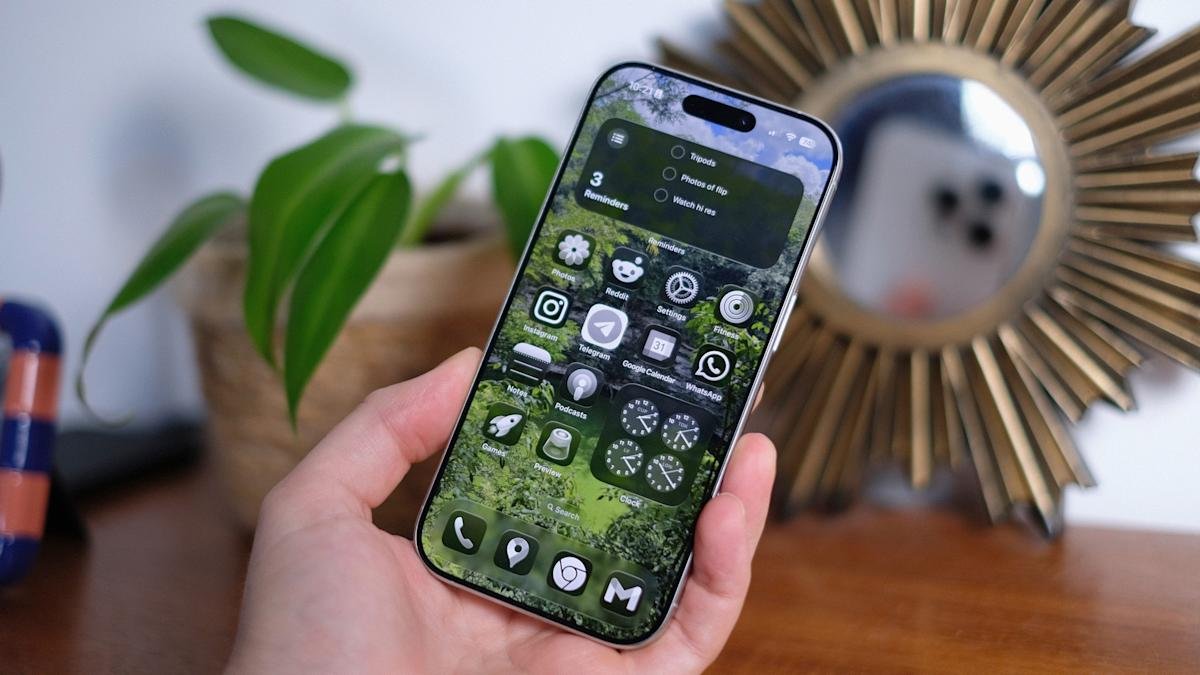
A Apple continua a melhorar a aparência do iPhone a cada lançamento importante do iOS e, com o iOS 26, estamos nos concentrando mais do que nunca na personalização. Uma grande mudança é a introdução de Cenas Espaciais, um recurso que permite criar o que a Apple chama de tela de bloqueio “holográfica”. Em vez de imagens planas, os papéis de parede respondem à maneira como você move o dispositivo, proporcionando uma sensação de profundidade e movimento muito mais dinâmica do que um plano de fundo padrão. O efeito é semelhante aos papéis de parede de paralaxe que a Apple experimentou há alguns anos, mas desta vez é mais refinado, mais responsivo e baseado em aprendizado de máquina para separar o assunto do fundo em uma foto.
Este efeito só funciona na tela de bloqueio e sua tela inicial permanecerá a mesma, a menos que você opte por emparelhar um papel de parede. Ele se integra perfeitamente às suas ferramentas de personalização existentes, incluindo widgets, estilos de relógio e opções de cores para dar uma nova aparência à tela de bloqueio sem limitar o controle.
O que são cenas espaciais no iOS 26?
As cenas espaciais no iOS 26 oferecem uma maneira mais envolvente e interativa de personalizar seu iPhone. Ao contrário dos papéis de parede estáticos, as telas de bloqueio holográficas reagem ao movimento para adicionar profundidade e interesse visual. Isso dá aos usuários mais controle sobre a aparência de seus dispositivos, mantendo a usabilidade e a legibilidade. Ao escolher uma imagem com uma clara noção de profundidade e seguir o passo a passo das configurações, qualquer pessoa pode criar uma tela de bloqueio dinâmica e atraente.
Escolha a foto certa
O tipo de imagem escolhido é importante para obter uma tela de bloqueio holográfica bem-sucedida. Fotos com um objeto nítido em primeiro plano são processadas de forma mais eficaz porque estão suficientemente separadas do fundo. Retratos, animais de estimação, edifícios e paisagens geralmente produzem os melhores resultados. Imagens com fundos complexos, filtros excessivos ou edição excessiva podem confundir a percepção de profundidade e produzir um efeito menos convincente.
Também é importante considerar o posicionamento do seu assunto. Evite colocar o foco principal próximo ao topo da foto, onde ele pode se sobrepor a relógios ou widgets, pois isso pode interferir nas camadas visuais. Se você armazena fotos no iCloud com “Otimizar armazenamento do iPhone” ativado, baixe primeiro a versão em resolução completa para garantir que o efeito funcione corretamente. Escolher a foto certa economizará seu tempo e melhorará a aparência geral do seu holograma.
Como criar uma tela de bloqueio holográfica
Para criar uma tela de bloqueio holográfica, primeiro ative o iPhone e mantenha o dedo na tela de bloqueio até que a galeria de papéis de parede apareça. torneira personalizado Adicione a um papel de parede existente ou selecione o botão de adição para adicionar um novo papel de parede. Se você estiver adicionando um novo papel de parede, selecione: foto Navegue pela biblioteca para selecionar imagens que mostrem profundidade de campo nítida e um assunto em primeiro plano nítido.
Ao selecionar uma foto, uma tela de visualização aparecerá com um pequeno ícone hexagonal no canto inferior direito. Este ícone ativa o efeito de cena espacial. Toque para permitir que o iOS processe a imagem. O sistema cria um mapa de profundidade separando o assunto do fundo. Se o ícone não aparecer, a foto pode não ser adequada para uma cena espacial e você pode querer escolher uma imagem diferente.
Após o processamento, você pode usar gestos de pinçar e arrastar para ajustar a imagem para aumentar/diminuir zoom ou reposicionar o assunto. O enquadramento adequado garante que o assunto não colida com o relógio ou widget. Se você está satisfeito adicionar ou completo. Em seguida, escolha se deseja aplicar o papel de parede em pares e configurá-lo tanto na tela de bloqueio quanto na tela inicial ou limitá-lo apenas à tela de bloqueio. Um efeito holográfico aparecerá sempre que você olhar para a tela de bloqueio.
Otimização de Efeito
As cenas espaciais são suportadas nos modelos do iPhone 12 e posteriores, pois o processamento depende de chips avançados. O Modo de baixo consumo pode interferir nos efeitos de movimento, portanto, desativá-lo pode ajudar se o papel de parede parecer estático. As configurações de acessibilidade, como movimento reduzido, também afetam as cenas espaciais, portanto, verifique-as se não notar o efeito. Reiniciar o dispositivo ou selecionar uma imagem diferente geralmente resolve o problema. Imagens com paisagens amplas e primeiros planos nítidos são as mais estáveis, enquanto selfies ou fotos altamente filtradas podem não atingir a profundidade desejada.
Também é importante notar que, independentemente do efeito, o relógio e os widgets permanecem fáceis de ler. O iOS ajusta automaticamente as camadas para garantir que informações importantes não sejam obscurecidas pela profundidade da animação. Este equilíbrio entre movimento e legibilidade torna o recurso não apenas visualmente atraente, mas também prático.
Experimente a tela de bloqueio holográfica
Depois que a tela de bloqueio é definida, quando você inclina o iPhone, o primeiro plano e o fundo se movem de forma independente, criando uma aparência tridimensional em camadas. O efeito é sutil o suficiente para não distrair, mas perceptível o suficiente para dar vida à tela de bloqueio. Você pode alterar o estilo do relógio, a cor e o posicionamento do widget sem interromper o efeito 3D. Se preferir o papel de parede padrão posteriormente, você pode desativar a cena espacial enquanto mantém a foto intacta, mantendo pressionada a tela de bloqueio e tocando no ícone hexágono.