
Os criadores do ChatGPT oferecem o Sora, um modelo de IA desenvolvido pela OpenAI que gera vídeos realistas a partir de descrições de texto inseridas. Existem várias ferramentas de criação de vídeo, como o Veo do Google Gemini, mas Sora é uma das mais populares.
Após o lançamento do Sora 2 em setembro de 2025, a OpenAI deixou claro que esta nova adição permitirá a criação de vídeos fotorrealistas com áudio sincronizado, física aprimorada e maior controle sobre o processo criativo. O lançamento do software veio acompanhado de um aplicativo que também era uma rede social para criação e compartilhamento de vídeos gerados por IA, chamado Cameos.
Decidi experimentar o Sora 2 e ver quais prompts funcionavam melhor. Depois de criar mais de 100 vídeos usando Sora 2, aqui estão algumas dicas e truques para obter os melhores resultados, combinados com exemplos de instruções.
1. Use tags cinematográficas
Em vez de simplesmente descrever o cenário ou o foco do seu vídeo, o uso de tags de filme pode ajudá-lo a definir o tom e explicar a Sora exatamente o que você deseja.
Especifique a aparência que deseja que seu vídeo tenha e quaisquer requisitos de iluminação ou efeito de sombra. Você também pode especificar a câmera e a profundidade de campo a partir das quais deseja que o vídeo pareça ter sido filmado.
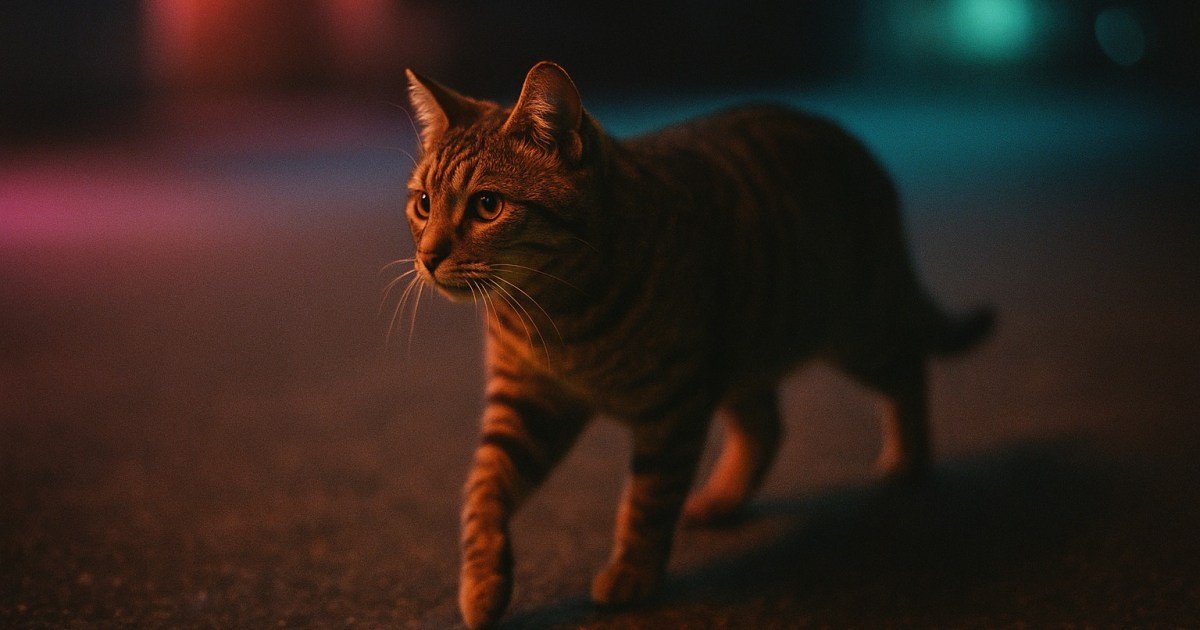
Em vez disso: “Um gato está andando por uma rua chuvosa à noite”. Experimente abaixo:
Cinemática, lente Kodak 50mm, iluminação neon suave, sombras profundas, profundidade de campo rasa. Um gato malhado marrom caminha no asfalto molhado sob um único poste de luz piscando em um beco de Tóquio.
2. Visão geral da operação da câmera
Se quiser movimento de câmera em seu vídeo, você precisa delinear exatamente como será a aparência, sem qualquer ambigüidade. Ao explicar os movimentos da câmera, certifique-se de explicar claramente a Sora exatamente qual é o foco do vídeo, para que ele saiba exatamente o que focar ao mover a câmera.
Em vez disso: “O homem corre rapidamente para a porta enquanto o drone voa alto e depois aumenta o zoom rapidamente”. Experimente abaixo:
Um lento guindaste vertical de três segundos levantou-se do chão e rastreou o homem, que deu três passos deliberados antes de parar em uma porta brilhante.
3. Use imagens de referência
Se você já tem algo em mente, seja uma pessoa ou um cenário, você pode usar essas imagens como referência na hora de criar seu vídeo.
Além de enviar imagens, certifique-se de referenciá-las no prompt para que Sora saiba exatamente como utilizá-las.
Se for um retrato, deixe claro se deseja apenas o rosto ou a foto inteira. Se for uma foto de cenário, deixe claro qual parte do cenário você deseja.
Em vez de descrever seu rosto, carregue uma imagem e use a mensagem abaixo.
Use a imagem enviada como o rosto do seu assunto principal. Uma figura (sujeito) barbuda e envelhecida está no pico de uma montanha nevada ao amanhecer. A câmera se aproxima lentamente (dolly in) para revelar a expressão determinada do sujeito. Estilo de arte de fantasia épico e altamente detalhado.
4. Concentre-se em clipes curtos
Se você deseja criar um vídeo particularmente longo composto por vários clipes, peça a Sora para criar esses clipes separadamente. Você pode solicitar esses clipes usando o mesmo prompt, para que as configurações e o tema permaneçam os mesmos.
Em vez de criar um clipe longo, mesmo que necessário, tente criar vários clipes mais curtos e depois juntá-los. Você pode fazer isso usando o prompt abaixo.
(Clipe 1, 6s) “Imagem média de um relógio antigo marcando meia-noite. Close suave, luz de velas quente.” Então (clipe 2, 6s) “Mesma posição, a câmera recua (dolly para fora) para revelar que a sala está coberta de poeira. Iluminação atmosférica nebulosa.”
5. Atribua diálogos e sons a blocos separados
Se quiser que seu vídeo inclua diálogo ou som específico, você deve especificar exatamente o que deseja em um bloco de texto separado, em vez de tentar combiná-lo com os detalhes visuais do vídeo.
Certificar-se de que isso esteja em um bloco de texto separado permitirá que Sora saiba exatamente onde implementar efeitos sonoros ou diálogos sem se confundir.
Em vez de basear suas instruções em conteúdo visual, adicione sons também. Você pode fazer isso em um bloco de texto separado, conforme mostrado abaixo.
Foto média de um astronauta olhando para a Terra através de uma vigia empoeirada. A câmera se move lentamente pelo visor reflexivo. O ambiente é escuro e há pouca iluminação.
(PICAS DE SINCRONIZAÇÃO DE ÁUDIO): 0:02: Passos únicos e suaves. 0:04: O astronauta suspira alto (som de microfone fechado e seco). 0:07: A estática fraca e vintage do rádio desaparece com uma partitura de piano suave e taciturna. Locução (calma, feminina): “Isso é tudo?”
Combinar todas essas dicas e truques ajudará você a obter os melhores vídeos no Sora. Lembre-se de que os detalhes são fundamentais. Quanto mais detalhes você fornecer à IA, melhor ela poderá criar o vídeo desejado.
Mesmo que pareça que o que você está pedindo é demais, Sora pode levar todos esses detalhes em consideração e aplicar o que achar necessário. Portanto, não sinta que está fazendo demais.
E as opções de criatividade continuarão a se expandir. OpenAI continua adicionando mais recursos ao Sora com várias novas ferramentas no futuro.


